Thursday, February 20, 2020

Cara Membuat Subdomain di Blogger Gratis Terlengkap

Cara Membuat Subdomain di Blogger Gratis Terlengkap


Ihsan Magazine - Disini saya akan kasih tutorial mudah dan lengkap Cara Membuat Subdomain di Blogger Gratis Terlengkap, disini saya sudah punya domain di Niagahoster, mau punya subdomain tambahan gratis seperti detik.com punya 


news.detik.com khusus berita, hot.detik.com khusus entertaiment dll, disini saya ingin kasih contoh misalkan domain anda di blogspot adalah xample.xyz dan ingin membuat subdomain blog.xample.xyz.


Keuntungan Subdomain di Blogger :


  • Cukup satu domain tanpa biaya tambahan bisa untuk membuat subdomain sendiri
  • Memberi citra yang baik pada blog dengan segmentasi khusus seperti website detik, tribun dll, misalkan khusus tutorial saya buat tutorial.ihsanmagazine.com, untuk download saya buat unduh.ihsanmagazine.com cukup modal satu domain TLD saja!


(Bagi yang belum punya domain saya sarankan di Niagahoster - Klik Disini) atau jika mau punya Hosting terbaik dan murah yang banyak dipakai oleh Web Developer Professional di Indonesia yang terpercaya dengan Support terbaik Bisa di (Niagahoster - Klik Disini)


Cara Membuat Subdomain Blogspot

Dalam contoh ini, Kita akan membuat subdomain blog.xample.xyz dan cName www.blog.xample.xyz yang diarahkan ke IP 216.239.32.21 .


Berikut ini adalah langkah-langkah membuat subdomain
1 . Login ke domain anda
2. Klik menu Domain > List Domain Saya > klik Active dilayanan domain [warna hijau] > DNS Management . Kemudian klik Add New Record
Cara Membuat Subdomain di Blogger Gratis Terlengkap

Cara Membuat Subdomain di Blogger Gratis Terlengkap
klik ADD RECORD


3. Jangan lupa membuat cName www agar bisa diakses dengan/tanpa www.


4. Hasil penambahan subdomain diatas.

Cara Membuat Subdomain di Blogger Gratis Terlengkap


Mendapatkan CNAME

Pertama-tama, buka dashboard Blogger. Akses menu Setelan » Dasar » Alamat Blog. Klik tulisan + Siapkan URL pihak ketiga untuk blog Anda.
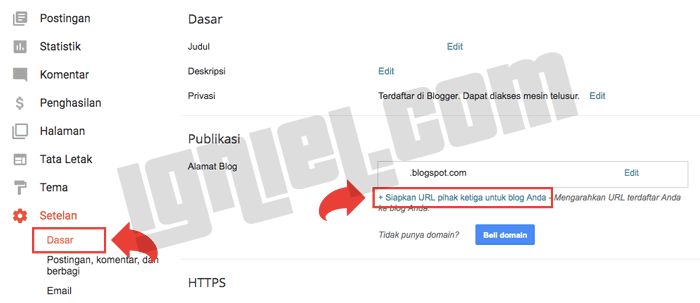


Mengatur Subdomain Untuk Blogger

Tuliskan alamat subdomain yang ingin dipakai lalu klik tombol Simpan.


Cara Setting Custom Subdomain Blogspot

Akan muncul pesan kesalahan. Jangan panik, itu memang normal. CNAME yang kita cari akan didapatkan di sini. Catat kedua record tersebut. Jangan tutup halaman ini karena akan digunakan lagi.


CNAME Untuk Custom Subdomain Blogger


Mengatur DNS

Langkah kedua, pergilah ke website tempat membeli domain dan buka menu Control Panel atau DNS Management.

Tampilan setiap website berbeda-beda jadi saya tidak bisa memberikan gambar. Namun semuanya sama kok, intinya akses menu untuk mengatur DNS. Minta bantuan pada Customer Service terkait kalau kesulitan menemukan menunya. Saya sendiri memakai Cloudflare.

Disana sudah ada beberapa record lain yang merupakan milik custom domain utama. Tugas kamu adalah menambahkan dua buah CNAME record yang tadi didapatkan.

Jika biasanya diisi dengan "www" kali ini diisi dengan nama subdomain yang diinginkan. Dalam contoh ini adalah berita.

Sementara untuk 4 buah A Records yang biasanya ditambahkan tidak perlu lagi diinput karena akan mengikuti domain utama.
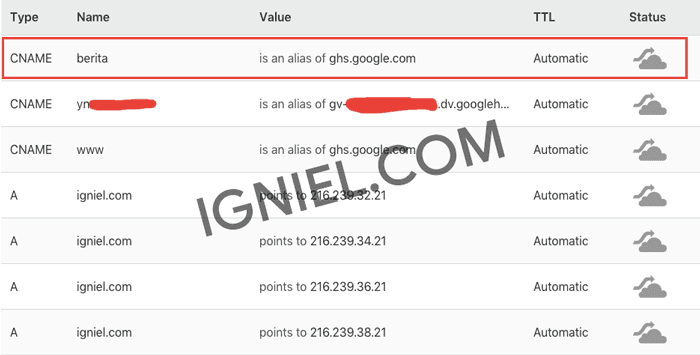


Atur CNAME Subdomain Blogger

TypeNameDomain NameTTL
CNAMEberitaghs.google.comBiarkan default sesuai bawaan
CNAMEynxxxxxxxxxxgv-xxxxxxxxxx.dv.googlehosted.comBiarkan default sesuai bawaan

CNAME kedua yang memiliki value unik ynxxxxxxxxxx dan mengarah ke gv-xxxxxxxxxx.dv.googlehosted.com mungkin tidak bisa ditambahkan karena nilainya sama dengan CNAME domain utama. Tidak apa-apa, HAPUS saja karena sebelumya sudah ada.


Memasang Domain di Blogger

Kembali lagi ke pengaturan Blogger dimana pesan kesalahan muncul. Klik tombol Simpan, kali ini pasti berhasil dengan baik.


Memasang Subdomain Kustom Gratis di Blogger

Matikan pengalihan non www. Kenapa? Karena andai diaktifkan, maka saat pengunjung mengakses domain utama igniel.com akan berpindah ke subdomain berita.igniel.com. Kasihan dong domain utama kena redirect terus. Klik Edit pada alamat blog dan JANGAN CENTANG unsur Alihkan domain.com ke www.domain.com kemudian klik tombol Simpan.


Pengalihan Subdomain Blogger

Masih di menu yang sama, aktifkan fitur SSL (HTTPS) cuma-cuma dari Blogger dengan memilih YA pada Ketersediaan HTTPS dan Pengalihan HTTPS. Jika masih belum dapat dipilih, tunggulah sejumlah saat kemudian refresh halaman.
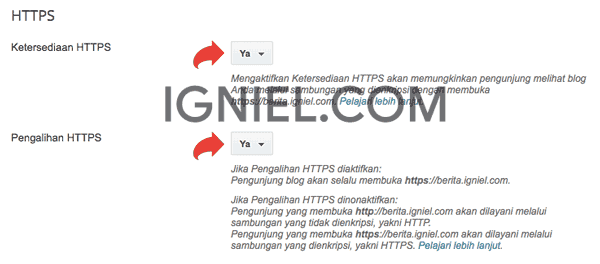


Aktifkan SSL (HTTPS) Gratis Untuk Subdomain Blogger

Dalam sejumlah kasus, barangkali blog tidak dapat diakses dalam sejumlah menit. Itu wajar sebab masa eksodus DNS memerlukan sedikit waktu. 

Tunggu saja sebentar seraya ngopi-ngopi. Terima kasih sudah menyimak tutorial singkat mengenai teknik memasang custom subdomain di Blogspot cuma-cuma ini.

Contoh Subdomain Blogspot yang telah saya buat : 

  • pdf.ihsanmagazine.com
  • wall.ihsanmagazine.com
  • cara.ihsanmagazine.com
  • play.ihsanmagazine.com


Subdomain diatas masih beta belum saya urus lagi hehe.

Sumber: 
IGNIEL.COM
NOVRI

Monday, November 25, 2019

3 Cara Mudah Ganti Dan Pindah Akun Mobile Legends


3 Cara Mudah Ganti Dan Pindah  Akun Mobile Legends Bagi anda yang ingin Cara pindah atau ganti akun ML, bind account, cara logout, transfer akun Mobile Legends di handphone lama/baru dengan mudah ada banyak cara nih, saya kasih tahu yang paling mudah dulu klo masih gagal tenang masih banyak cara, ini dia


3 Cara Mudah Ganti Dan Pindah  Akun Mobile Legends


1. Login Mobile Legends.
2. Tap Avatar Profile.
3. Klik Account Setting.


4. Klik Login to the existing account.


5. Klik Moonton Account.


6. Klik Forgot password?
7. Masukkan email.


7. Klik Submit.


8. Klik Continue.


9. Login gmail.


10. Klik donotreply dari mail Moonton Team.


11. Klik Change now.


12. Masukkan Password baru 2x.


13. Klik Confirm.


14. Klik Confirm lagi.


Cara Kedua Ganti Dan Pindah  Akun Mobile Legends

Mengkaitkan Akun Mobile Legend dengan Facebook

Untuk ganti akun, pertama-tama kamu perlu bind akun fb kamu dengan mobile legends. Adapun caranya sebagai berikut ya sobat.

1. Langkah pertama kamu dapat klik profil yang ada di pojok kiri atas, lalu klik akun.
cara ganti akun ml di android terbaru

2. Selanjutnya kamu dapat klik bind / kaitkan akun, untuk memulai mengaitkan atau integrasi facebook dengan akun ml.

cara mengganti akun mobile legends

3. Nah baru kamu dapat klik akun facebook, atau akun vk. Saya sarankan guanakn facebook yang umum dipakai.
cara mengaitkan akun mobile legends

4. Nah jika kamu sudah berhasil mengaitkanya dengan akun facebook, maka akan muncul tampilan seperti berikut.
cara mengaitkan akun mobile legends

Mengganti Akun Mobile Legend

Jika kamu sudah melakukan cara di atas, baru kamu bisa menganti akun ml / mobile legends dengan mudah, untuk caranya silahkan ikuti cara berikut ini ya kak.
1. Bukalah game Mobile Legends kamu.
2. Ketika sudah masuk dalam game, silahkan sobat klik foto profil kalian yang ada di sebelah kiri atas.
cara ganti akun mobile legends di android terbaru

3 Selanjutnya, akan muncul beberapa opsi di layar, klik dan masuk pada akun yang sudah ada.
cara mengganti akun mobile legends di hp android

CATATAN : Jangan pernah mencoba unbind akun kamu dari Facebook, sebab akibatnya yaitu akun lama kamu akan tertimpa akun baru dan hilang.

4. Pilihlah akun Facebook atau google play store (bebas), jika kamu awalnya mendaftar dengan akun facebook maka klik google play store. Jika kamu daftar dengan google play store kamu dapat pilih facebook.

Contoh : Nah disini saya awalnya mendaftar dengan akun fb, maka saya akan hubungkan dengan akun google playstore.

cara ganti akun ml paling mudah

5. Kemudian akan ada opsi pemilihan aku, pilih sesuai yang kamu inginkan lalu klik OK.
6. Lalu akan muncul notifikasi, kamu dapat klik OK untuk melanjutkan dan ganti akun ml.
cara pindah akun mobile legends

Terima Kasih jangan lupa mabar bareng saya id:anakcerdas (Tank & Mage) 

Saturday, October 26, 2019

Cara Buat Titik titik Daftar Isi di Microsoft Word Semua Versi


Bagaimana Cara Untuk Membuat Titik titik Daftar Isi di Microsoft Word 2007, 2010, 2013, 2016 lengkap dengan gambar di ms word, kegunaan sangat berguna untuk makalah, skripsi, kliping, jurnal dan masih banyak lagi, ini dia caranya.


Cara membuat titik-titik daftar isi di ms word 2007


1.      Bukalah Microsoft Office Word di komputer teman-teman sehingga muncul lembar kerja yang masih kosong. Dan, pastikan bahwa Rulertelah aktif. Jika belum, silahkan klik ribbon View lalu centang pilihan Ruler.


2.      Setelah itu, ketikkan “Daftar Isi” pada bagian awal paragraf pada lembaran kerja Ms. Word 2007 yang di-rata tengahkan. Kemudian pada paragraf kedua ketikkan “Pendahuluan”. 

Lalu, klik pada area Ruler berwarna putih sehingga muncul tanda seperti “L” yang berwarna hitam. Buatlah tanda tersebut sebanyak 2 buah yaitu dengan cara kelik satu kali pada bagian Ruler tersebut. Dan aturlah posisinya seperti gambar berikut ini.


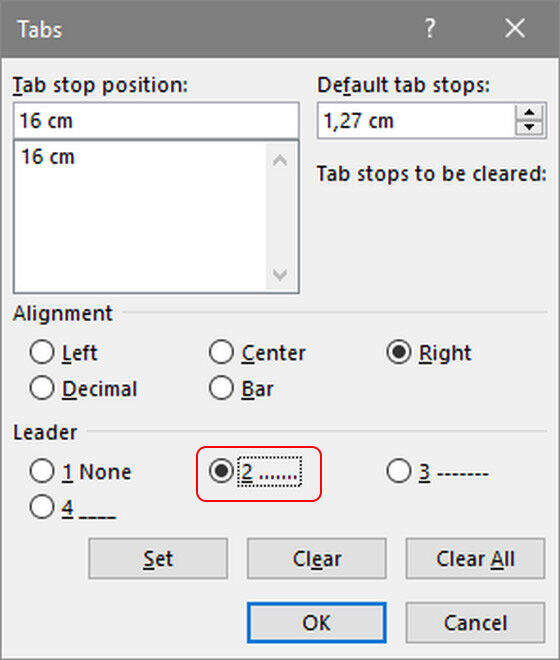
3.      Berikutnya adalah klik dua kali tanda “L” yang berada di sebelah kiri, sehingga muncul jendela tab seperti gambar dibawah ini.
Lalu aturlah sebagaimana berikut:
a.       Pada bagian tab Stop Position dan Default Tab Stop abaikan saja.
b.      Pada Alignment klik Right
c.       Pada tab Leader pilih No. 2.....
d.      Klik tombol Set
e.       OK
Setelah melakukan langkah diatas, perhatikan bahwa tanda “L” diatas sebelah kiri telah berubah posisi menjadi terbalik. Untuk lebih jelasnya, silahkan lihat gambar berikut.

4.      Langkah selanjutnya, posisikan kursor pada “Pendahuluan”. Lalu, klik tombol TAB terdapat di keyboard, maka dengan otomatis titik-titik tersebut keluar sampai tanda “L” yang terbalik seperti pada gambar berikut ini.

5.      Selanjutnya, tkan tombol TAB kembali sehingga kursor meloncat ke tanda “L” yang kedua, dan ketikkan nomor halamannya.

Setelah berhasil membuat titik-titik dan mengisi nomor halaman pada “Pendahuluan” maka tidak perlu lagi mengulangi langkah diatas. Yang perlu dilakukan adalah melanjutkan pengetikan elemen dari Daftar Isi tersebut, seperti “Pendahuluan”, “latar belakang” dan seterusnya yang disesuaikan dengan aturan pembuatan karia tulis lainnya.

Cara Membuat Daftar Isi Otomatis di Microsoft Word 2010


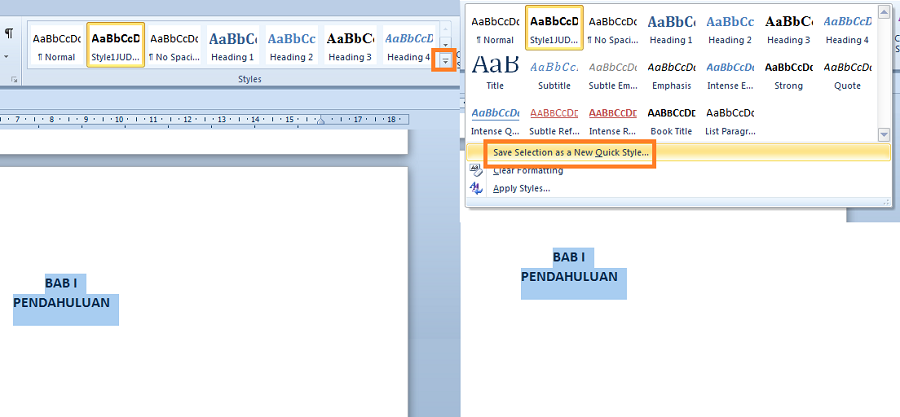
  • Buka makalah atau skripsi yang akan dibuatkan daftar isi, kemudian tandai seluruh bab dari bab I sampai dengan daftar pustaka (hanya babnya saja). Kemudian di menu Home – Style, klik tanda jarum dan klik Save Selection as a New Quick Style. Kemudian beri nama Style sesuai keinginan Anda, dan klik OK/Save.
cara membuat daftar isi otomatis_1
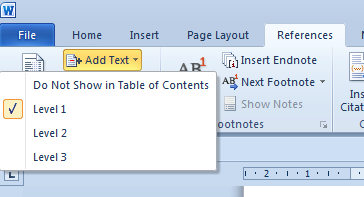
  • Masih dalam posisi heading tertandai, klik menu References – Add Text – dan beri tanda pada opsi Level 1.
cara membuat daftar isi otomatis_2
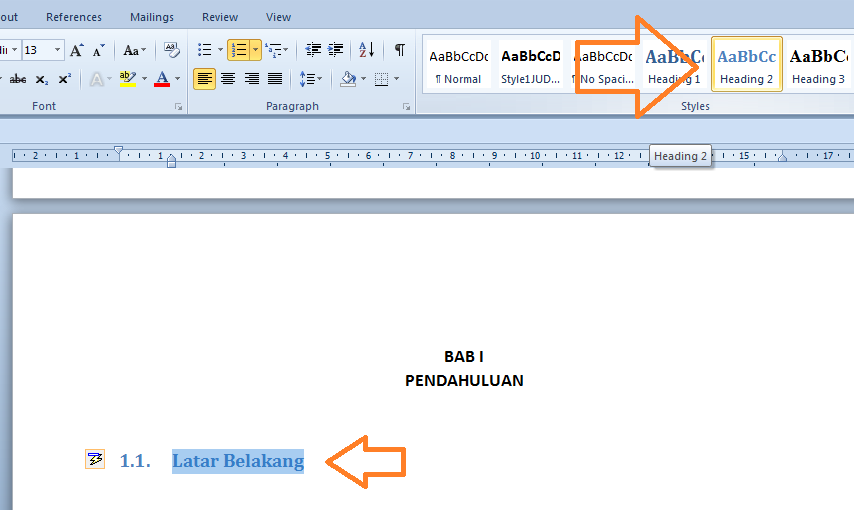
  • Selanjutnya tandai semua sub heading di makalah Anda, kemudian di menu Home – Styles klik opsi Heading 2. Jika formatnya berubah, Anda boleh memperbaiknya secara manual.
Cara Membuat Daftar Isi Otomatis di Microsoft Word 2010
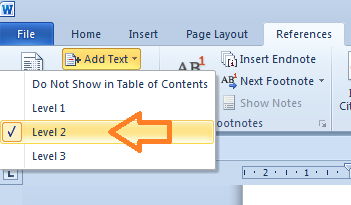
  • Masih dalam posisi sub heading tertandai, klik menu Reference – Add Text, kali ini posisikan ke opsi Level 2.
cara membuat daftar isi otomatis_4
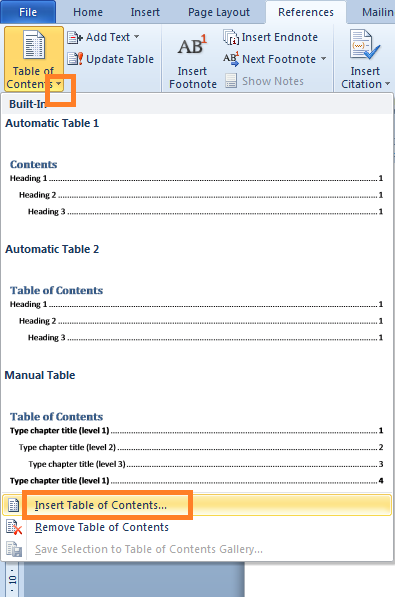
  • Sekarang buatlah sebuah halaman baru di bagian paling atas dengan heading Daftar Isi, lalu klik menu References dan jarum kecil di opsi Table of Contents dan klik Insert Table of Contents.
Cara Membuat Daftar Isi Otomatis di Microsoft Word 2010
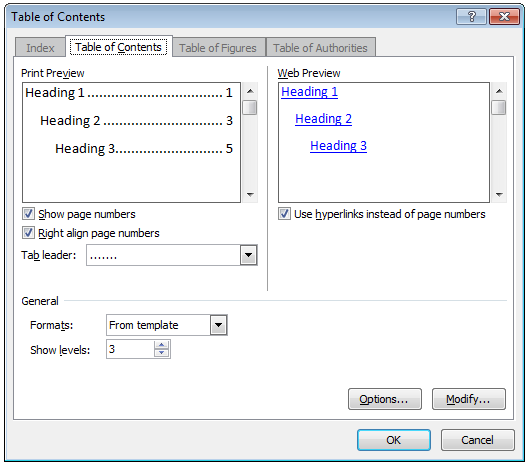
  • Ketika muncul jendela baru, biarkan pengaturannya seperti default dan klik saja tombol OK.
Cara Membuat Daftar Isi Otomatis di Microsoft Word 2010
  • Taraaa…. sudah jadi!
Cara Membuat Daftar Isi Otomatis di Microsoft Word 2010
Anda baru saja berhasil membuat daftar isi secara otomatis di Microsoft Word 2010. Silahkan dicoba lagi bagi yang belum.
Cara Buat Titik titik Daftar Isi di Microsoft Word 2013

Gambar
Klik “page break” caranya klik insert page break ( pojok kiri atas paling bawah). Lihat gambar!
Gambar
Lalu ketik “DAFTAR ISI”. Sesuaikan letak dan ukuran.
Setelah itu cari halaman yang ada BAB atau Sub Bab yang akan ada di daftar isi. Blok BAB I PENDAHULUAN, klik create new style. Isikan nama style sesuka anda. Atau biarkan menjadi style 1. Lakukan hal yang sama untuk Bab berikutnya ( BAB II, III, dst). Lihat gmbar!
 Gambar
Gunakan cara yang sama untuk sub bab atau yang lainnya. Namun perlu diingat setiap format yang sma maka tidak perlu meng-create new style tinggal pakai saja style yang sama. Misal untuk BAB II, III dst..menggunakan Style 1. Untuk sub bab , blok sub bab misal Latar Belakang, create new style isikan sesuka hati tpi harus berbeda dengan Bab . lakukan hal yang sama untuk yang lainnya. Yang terpenting adalah pengelompokannya!
Jika sudah, kembali kehalaman Daftar isi lalu klik “REFERNCES”-Table of Content-Custom Table of Content. Pilih option, hilangkan Toc level pada style yang tidak anda buat ( misal heading 1,2,3 dst). Cari style yang baru saja anda buat lalu masukan nilai TOC levelnya mulai dari 1,2,3..dst sesaui jumlah style yang anda buat. Lalu ok. Ok lagi. Lihat gambar!
 Gambar
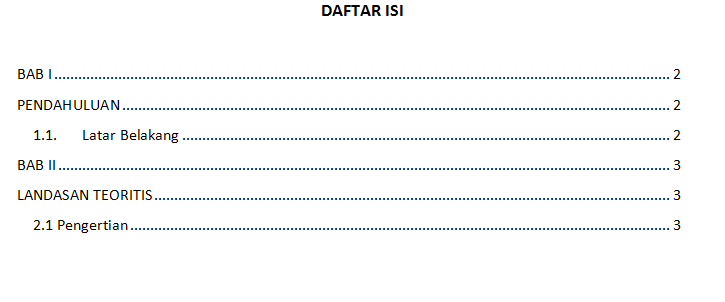
Hasilnya “ GUBRAK” otomatis Daftar isi + halaman sudah jadi……..
Gambar
Selamat mencoba!!!
Cara Buat Titik titik Daftar Isi di Microsoft Word 2016


Membuat Daftar Isi Secara Manual

Cara manual yang satu ini bisa kamu gunakan apabila laporan yang kamu buat termasuk sederhana dan tidak memiliki subbagian.
Cara ini juga bisa digunakan untuk semua versi Word, sehingga sangat praktis untuk digunakan.

Langkah 1 - Mengatur Right Tab

Cara Membuat Daftar Isi 1 6a857
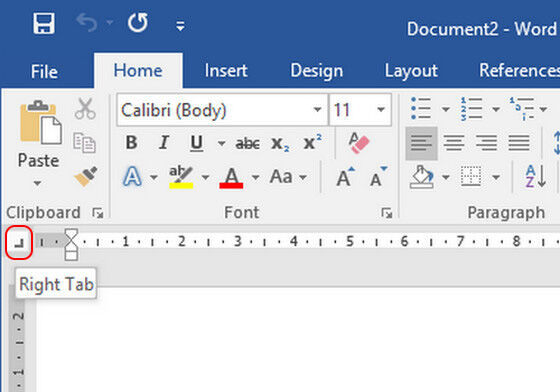
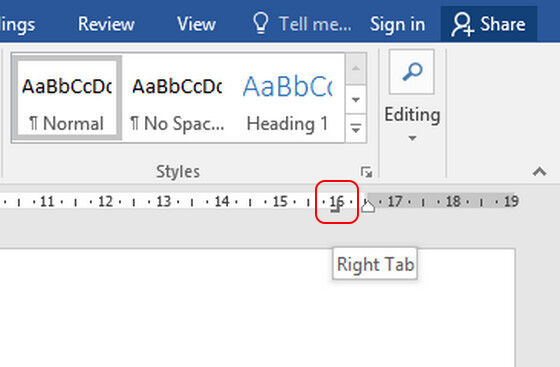
  • Hal pertama yang harus kamu lakukan setelah membuka dokumen adalah dengan menekan ikon Tab yang terletak di pojok kiri atas (di bawah ikon Paste).
  • Klik sampai berpindah menjadi Right Tab.

Langkah 2 - Mengatur Posisi Right Tab

Cara Membuat Daftar Isi 2 E1859
  • Selanjutnya, tentukan posisi Tab melalui ruler yang ada di atas dokumen. Nantinya, kamu bisa menaruh nomor halaman secara rapi di sini.
  • Untuk memunculkan ruler, kamu bisa membuka tab View > Show > Ruler.

Langkah 3 - Memunculkan Titik-Titik Secara Rapi

Cara Membuat Daftar Isi 3 B1a0a
  • Jika sudah, klik dua kali pada Tab tersebut hingga muncuk menu pop-up seperti di atas. Pilih opsi kedua untuk memunculkan titik-titik.

Langkah 4 - Membuat Daftar Isi

Cara Membuat Daftar Isi 4 900a3
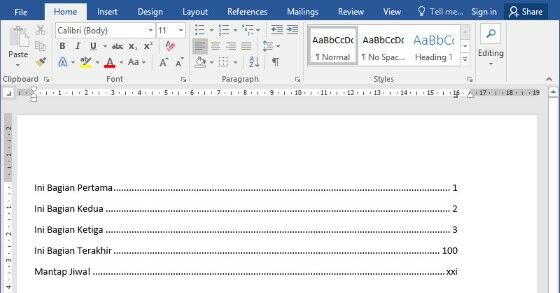
  • Selanjutnya, kamu tinggal memasukkan isi daftar isi. Setelah memasukkan judul bagian, tekan tombol Tab pada keyboardmu untuk memunculkan titik-titik.
  • Masukkan angka halaman yang sesuai dengan judul bagian tersebut, selesai!
Word sebenarnya juga menyediakan fitur membuat daftar isi secara manual yang lebih mudah. Kamu bisa melihat caranya pada poin di bawah ini.

Membuat Daftar Isi Secara Otomatis

Jika isi laporan kita berisikan subbagian yang cukup banyak, bagaimana agar daftar isi kita bisa tetap rapi? Kamu bisa membuat daftar isi secara otomatis, geng!
Caranya juga enggak kalah gampang kok, kamu cukup memperhatikan langkah-langkah yang ada di bawah ini.

Langkah 1 - Mengatur Heading

Cara Membuat Daftar Isi 5 B3cbf
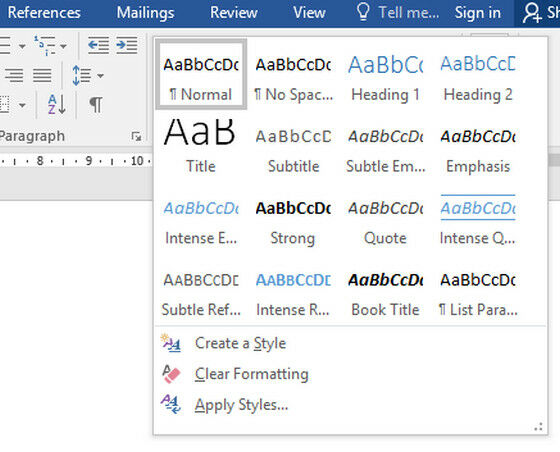
  • Sebelum membuat daftar isi, kamu harus menggunakan Heading agar bagian dan subbagian laporanmu terbaca oleh Word.
  • Caranya adalah dengan menggunakan fitur Styles yang terletak di tab Home.
  • Pilih Heading 1 untuk bagian utama, Heading 2 untuk subbagian, dan seterusnya (Heading 3, Heading 4) jika masih ada subbagian yang lebih kecil.

Langkah 2 - Meletakkan Daftar Isi

Cara Membuat Daftar Isi 6 3997f
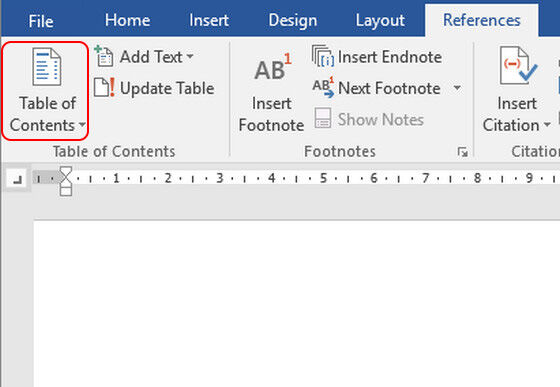
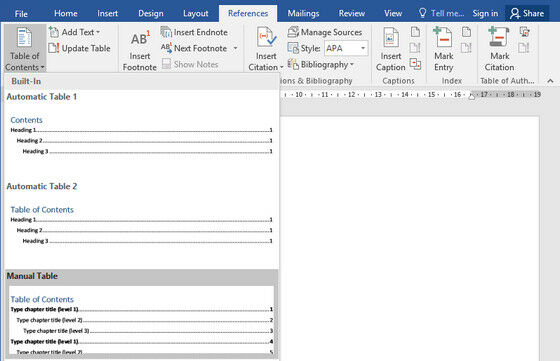
  • Masuk ke tab References, pilih Table of Contents.
Cara Membuat Daftar Isi 7 Bec7f
  • Pilih daftar isi yang ingin kamu gunakan. Untuk daftar isi otomatis, gunakan opsi pertama atau kedua. Kalau kamu ingin membuat daftar isi secara manual, pilih yang Manual Table.

Langkah 3 - Daftar Isi Jadi

Cara Membuat Daftar Isi 8 581d1
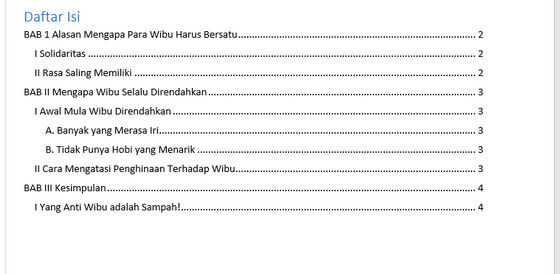
  • Daftar isi akan langsung jadi seperti gambar di atas, geng! Kamu bisa melakukan sedikit modifikasi seperti mengganti kata Content menjadi Daftar isi.

Langkah 4 - Melakukan Update Terhadap Tabel

Cara Membuat Daftar Isi 9 376c2
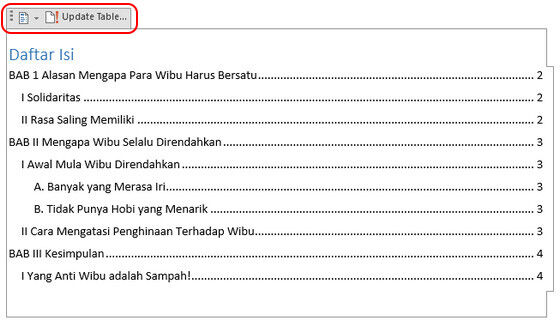
  • Jika kamu melakukan beberapa perubahan pada dokumenmu sehingga ada perubahan pada daftar isinya, kamu cukup mengklik tabel dan menekan tombol Update Table yang ada di pojok kiri atas.
  • Akan muncul dua opsi pilihan, antara melakukan update hanya nomor halaman atau keseluruhan tabel.

NB: Untuk Office Versi Lama

  • Jika kamu menggunakan Word 2003, pilih Insert > Reference > Index and Tables. Klik Table of Contents.
  • Jika kamu menggunakan Word 2007, 2010, atau 2013, caranya sama seperti langkah-langkah di atas.

Akhir Kata

Gimana, mudah bukan cara membuat daftar isi di Office Word? Memang tidak semudah membuat tabel, tapi masih termasuk gampang, kok.
Dengan menerapkan cara-cara di atas, Jaka jamin laporanmu akan semakin rapi dan enak dilihat!
 
Copyright © 2013. About - Sitemap - Contact - Privacy
Template Seo Elite oleh Bamz